
Как вставить таблицу в документ Word
Вставка таблицы в документ
Чтобы вставить таблицу в документ, нажмите в меню вставка (п.1 на рис.1) на кнопку таблица (п.2 на рис.1) и выберите курсором необходимое начальное количество строк и столбцов таблицы (п.3 рис.1), появится первый вариант таблицы:

Второй вариант — с явным указанием количества строк и столбцов. Способ более удобен, когда количество строк большое и известно заранее:
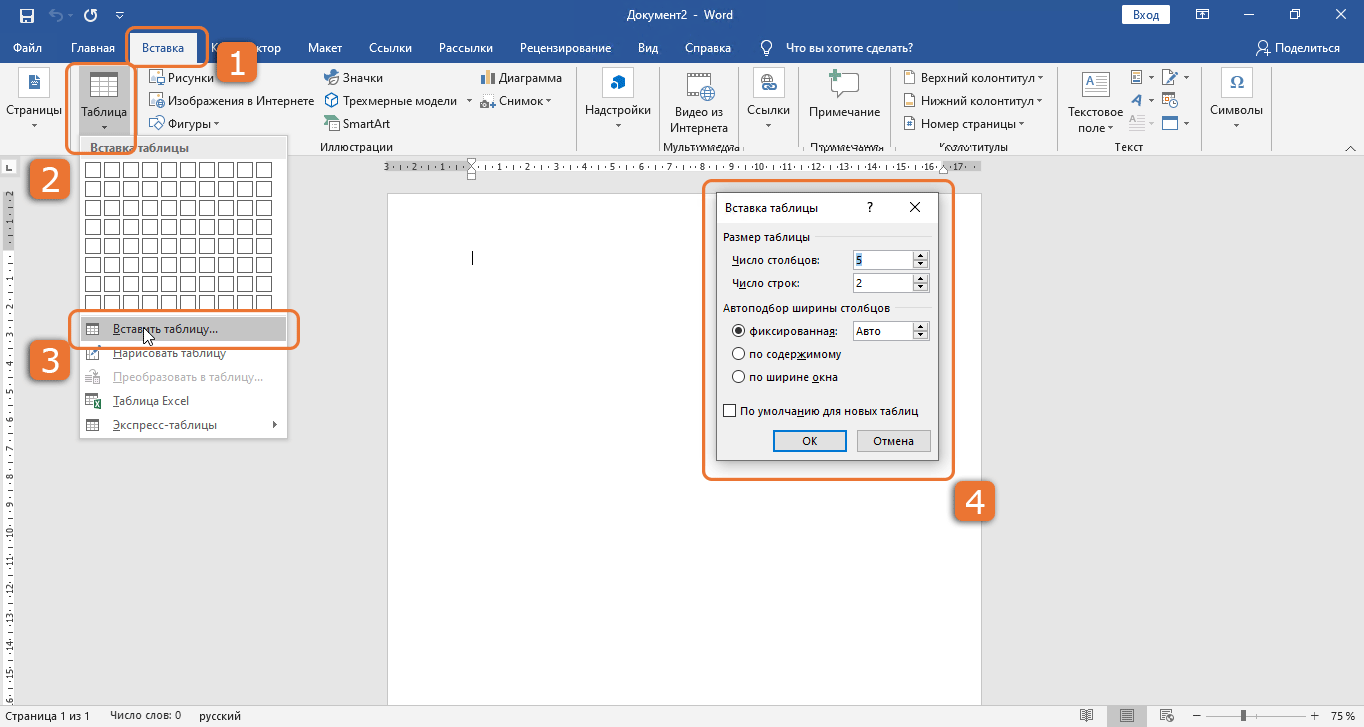
В окне «Вставка таблицы» укажите нужное количество строк и столбцов.
Изменение количества и размеров ячеек
Если нужно изменить ширину столбцов, поставьте курсор на линейку между ячейками (курсор должен принять форму двойной стрелки влево-вправо) и с зажатой левой кнопкой мыши переместите курсор в нужную сторону (п.1 рис.3). Если у Вас не отображается линейка — включите ее отображение в меню «Вид» галочкой «Линейка»(п.2 рис.3):

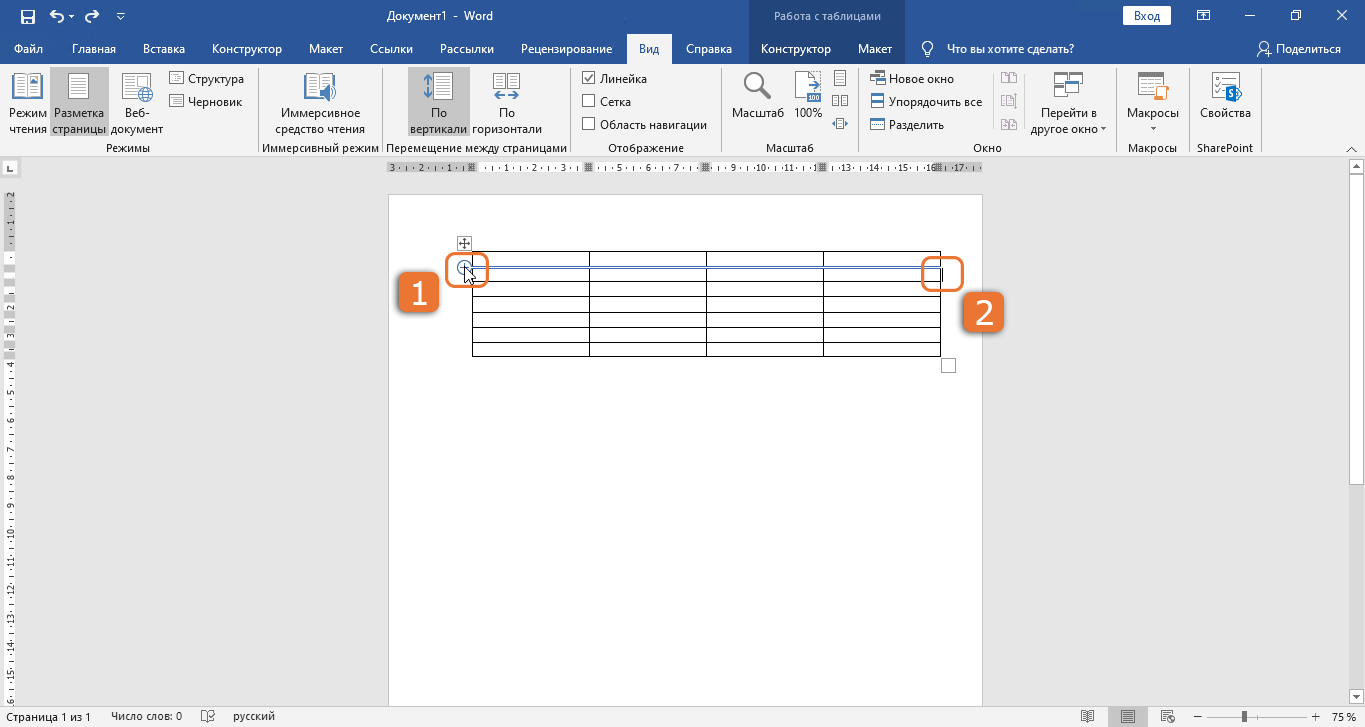
Добавить строку в таблицу в Word 2019 и старше можно поставив курсор мыши между нужными строками чуть левее левого столбца и нажав на появившуюся иконку с плюсом (п.1 рис.4), столбцы можно добавить аналогичным образом. Строки также можно вставить «классическим» способом — с помощью стрелок на клавиатуре поставить текстовый курсор правее правого края таблицы в нужной строке (п.2 рис.4) и нажав клавишу Enter:
Как преобразовать в таблицу обычный текст
Предположим, у нас есть некий список с параметрами, оформленный в виде обычного текста:
Стол письменный; 1шт; 7250р
Стул; 4шт; 1600р
Диван; 1шт; 23600р
Тумбочка; 3шт; 4500р
и мы хотим преобразовать этот текст в таблицу. Это возможно при условии соблюдения следующего правила: отдельные «элементы» внутри одной строки (будущие «ячейки») разделены между собой одинаковым знаком и этот знак больше не встречается в этом тексте. Например, разделите элементы точкой с запятой, но внутри «ячеек» знак «точка с запятой» больше не должен использоваться. Можно использовать любой знак, букву, цифру и так далее.
Выделите текст, выберите команду «Преобразовать в таблицу (пп. 1-2-3 рис.5), укажите использованный Вами символ-разделитель ячеек (п.4 рис.5)
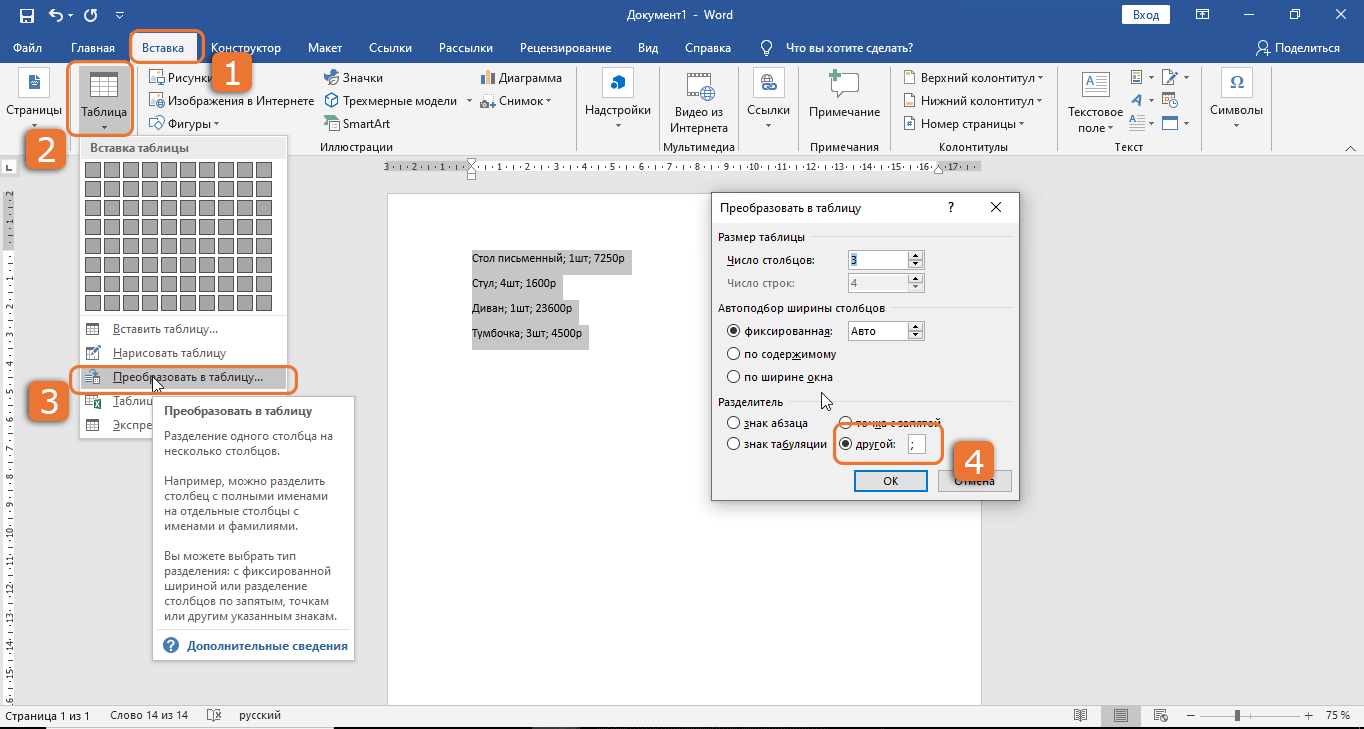
Если текст встал «криво» — есть почти пустые строки или почти пустые столбцы — значит использованный Вами символ-разделитесь используется где-то внутри текста помимо разделения ячеек.
Как вставить таблицу из Excel
Зачастую приходится вставлять в документ Word уже сделанную таблицу в Экселе. Есть несколько способов сделать это, выбор способа зависит от того, во-первых, насколько сложная исходная таблица и во-вторых, нужно ли автоматически обновлять данные в документе Word при изменении данных в таблице в документе Excel.
Самый простой способ — «копировать-вставить» — выделите таблицу или нужную ее часть на листе Excel, нажмите «Ctrl + C», перейдите в Word, нажмите «Ctrl + V». Нужный фрагмент таблицы вставится в Ваш документ. Не забывайте ,что в Excel размер таблицы практически не ограничен — заранее сделайте такой размер исходной таблицы, чтобы она поместилась на странице Word.
Второй способ — вставка из файла. В документе Word в меню «Вставка» (п.1 рис.6) выберите пункт «Объект» (пп.2-3 рис.6), в диалоговом окне откройте закладку «Создание из файла» (п.4 рис.6), нажмите кнопку «Обзор» (п.5 рис.6) и выберите необходимый файл Excel. Таблица попадет в документ Word. Редактировать эту таблицу можно двойным нажатием на ней.

Третий способ — Если нужно чтобы при изменении данных в Excel данные сразу же изменялись в документе Word. Связь с таблицей Excel. Выполните действия аналогично предыдущему пункту, только под кнопкой «Обзор» поставьте еще галочку «Связь с файлом». В этом случае таблица не скопируется с документ Word, а между документами проставится связь и свежие данные каждый раз будут браться из файла Excel. (После обновления данных в Excel в Ворде надо будет нажать правой кнопкой на таблицы и выбрать «Обновить связь», либо переоткрыть файл Word). В этом случае важно, чтобы файлы документа Word и документа Excel либо лежали всегда в одной папке либо, если в разных — то файлы не перемещались в другие папки, иначе связь потеряется.
Как изменить оформление границ и фона таблицы
Если Вы связали таблицу Excel с документом Ворд (третий способ предыдущего раздела) — сделайте двойной щелчок на таблице, откроется Excel и далее надо редактировать таблицу по правилам Excel. Данный способ мы не будем рассматривать в этой статье.
Если у Вас обычная таблица Ворд, не связанная с Экселем, удобнее всего действовать так:
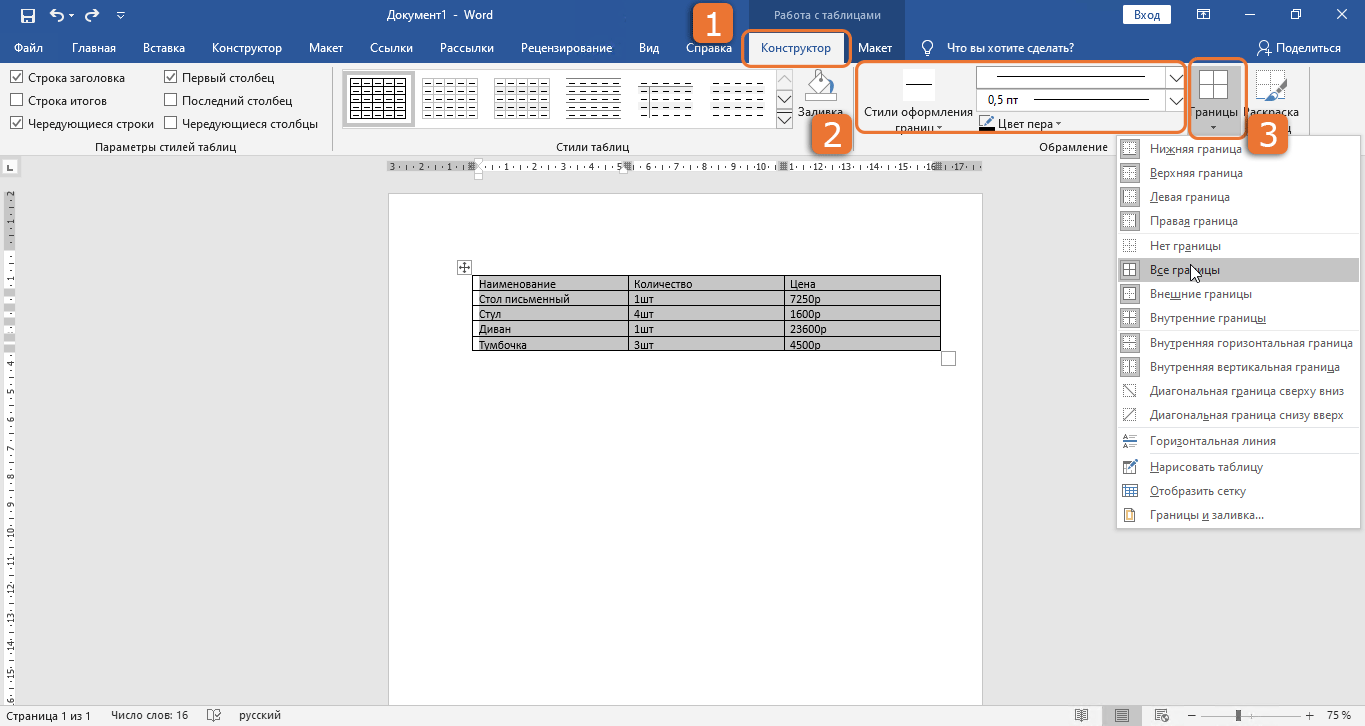
Выделяем диапазон ячеек, чье оформление надо изменить. Открываем закладку «Конструктор», если она не открылась (п.1 рис.7), Если надо, выбираем нужный цвет фона, стиль оформления границ, тип линии границы, толщину и цвет линии («Цвет пера») (п.2 рис.7) и затем нажимаем один из пунктов в разделе «Границы» (п.3 рис.7). Указанные нами свойства применятся к выделенным ячейкам.
Более наглядно процесс оформления границ и фона таблицы представлен на видеоролике:
