
Как закрепить строки или столбцы в Excel
Введение
Работа с большими таблицами Excel может превратиться в настоящую пытку по поиску и анализу нужной информации. Рост таблиц увеличивает вероятность появления ошибок, особенно при работе с однотипными данными. Excel предлагает большой выбор средств для более удобного отображения информации на экране, что позволяет свести к минимуму пресловутый «человеческий фактор» при обработке информации. Один из таких способов — закрепление первых строк и столбцов таблицы, при котором левые столбцы и/или верхние строки остаются на экране при прокрутке таблиц вниз и вправо. (Забегая вперед скажем, что есть способ закрепить не только первые, но и строки/столбцы, находящиеся посередине таблицы, см раздел «Разделение окна на области для блокировки отдельных частей таблицы».
Зачем это нужно?
Допустим, у вас есть таблица, содержащая данные нескольких тысяч клиентов с их личными данными, некоторыми рабочими характеристиками, где их ФИО находится в первом столбце, характеристики — в следующих и каждая строка относится к одному человеку. Вам нужно проверить и скорректировать некоторые данные. Без закрепления столбца с фамилиями, когда Вы будете прокручивать таблицу вправо для просмотра всех характеристик легко перепутать клиента, а при прокрутке таблицы вниз — очень просто поставить курсор не в тот столбец, если Вы не видите заголовок этого столбца.
Версия Excel
В данной статье рассмотрим закрепление областей на примере 2019/2021/2024/365 версии Excel.
Закрепление верхней строки
Для закрепления на экране верхней строки, проделайте следующие шаги:
- Выделите любую ячейку таблицы;
- Перейдите в меню Вид (п.1 рис.1)
- Выберите пункт «Закрепить области» в блоке «Окно» (п.2 рис.1) и в открывшемся подменю — команду «Закрепить верхнюю строку».

Закрепление первого столбца
Для закрепления на экране левого столбца, проделайте следующее шаги:
- Выделите любую ячейку таблицы;
- Перейдите в меню Вид (п.1 рис.1);
- Выберите пункт «Закрепить области» в блоке «Окно» (п.2 рис.1) и в открывшемся подменю — команду «Закрепить первый столбец».
Закрепление нескольких строк или столбцов
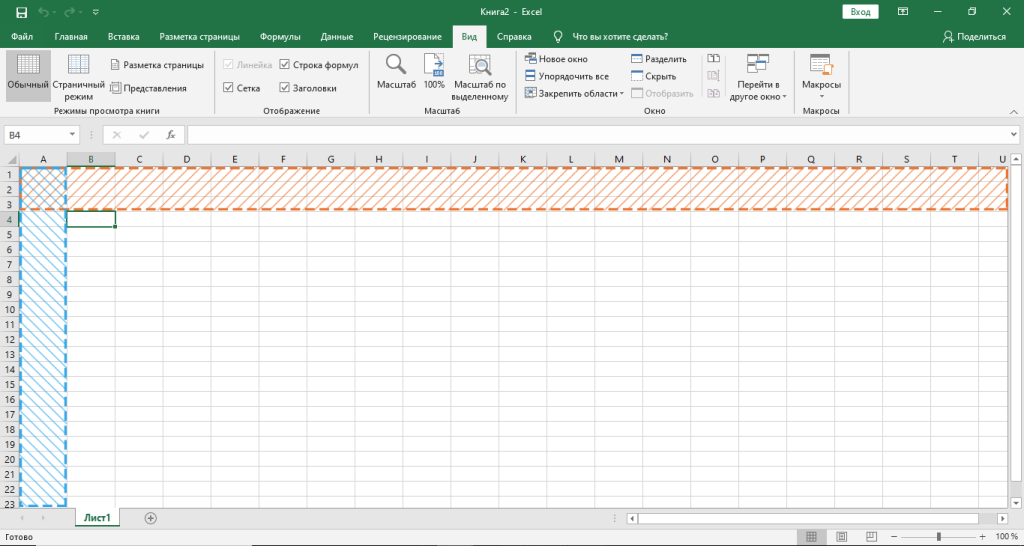
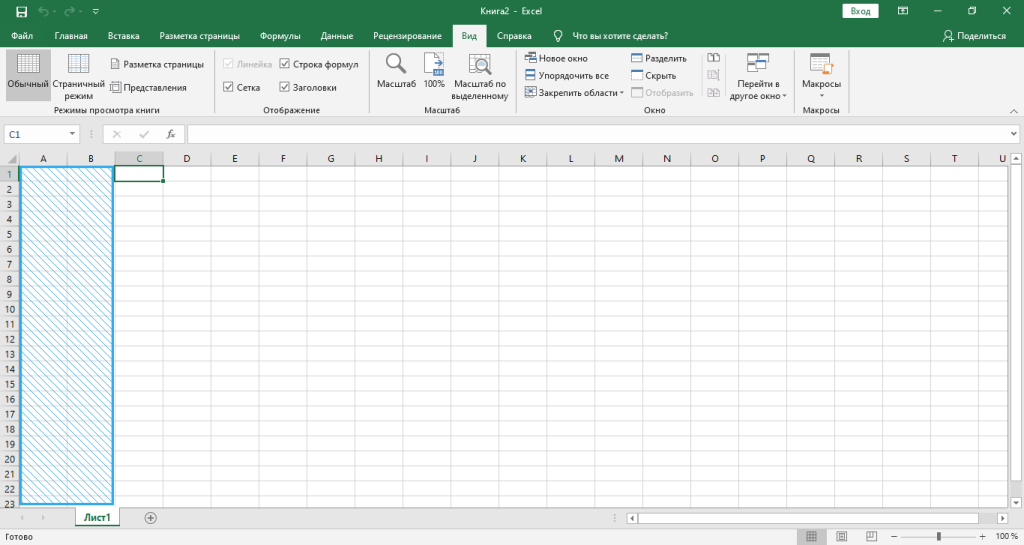
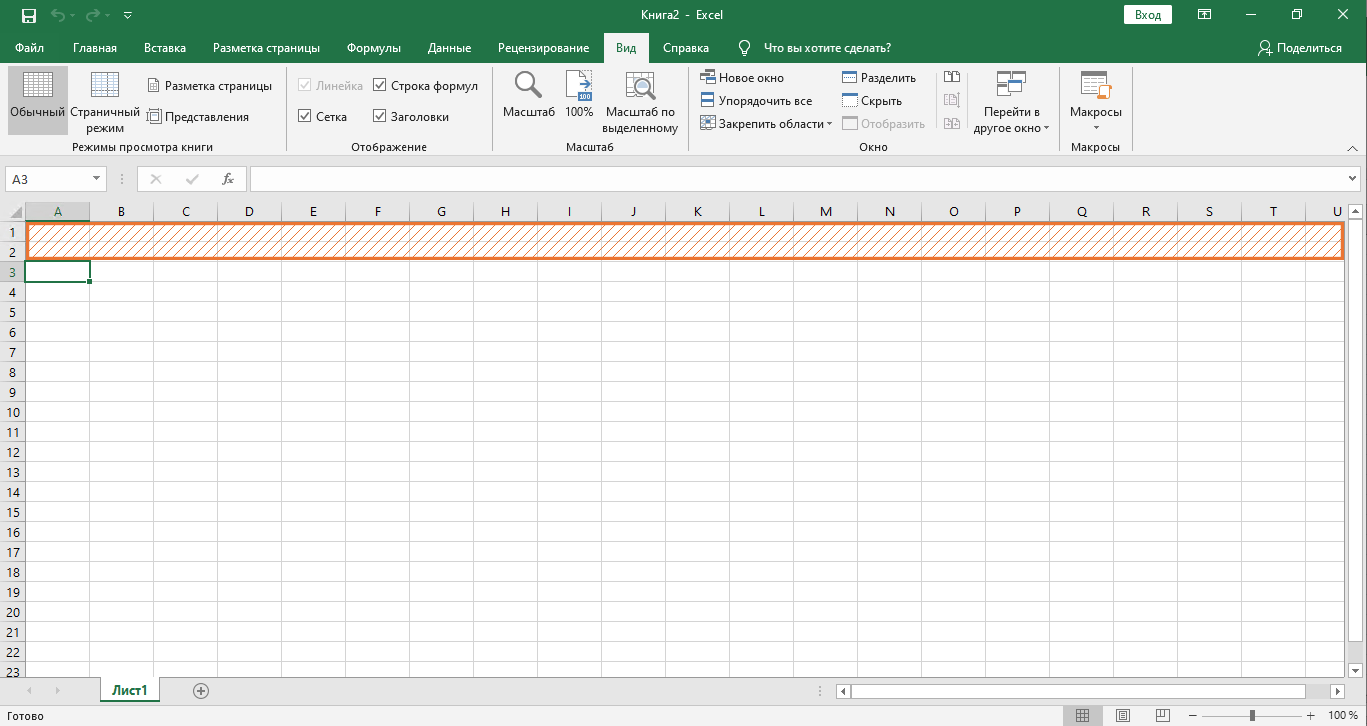
Если нужно закрепить сразу несколько строк или столбцов, общий подход такой: нужно выделить ячейку, ПРАВЕЕ И НИЖЕ строк и столбцов, которые нужно закрепить (см. рис.2…4) и применить команду закрепления областей. Действия по шагам:
- Выделите ячейку, НИЖЕ и ПРАВЕЕ строк/столбцов, которые необходимо закрепить (см. рис. 2);
- Перейдите в меню Вид (п.1 рис.1);
- Выберите пункт «Закрепить области» в блоке «Окно» (п.2 рис.1) и в открывшемся подменю — команду «Закрепить области».
Снятие закрепления
Если на листе присутствуют закрепленные строки или столбцы и закрепление необходимо убрать, сделйте следующее:
- Выделите любую ячейку на листе, где убираем закрепление;
- Перейдите в меню Вид (п.1 рис.1);
- Выберите пункт «Закрепить области» в блоке «Окно» (п.2 рис.1) и в открывшемся подменю — команду «Снять закрепление областей» (см. рис. 5).
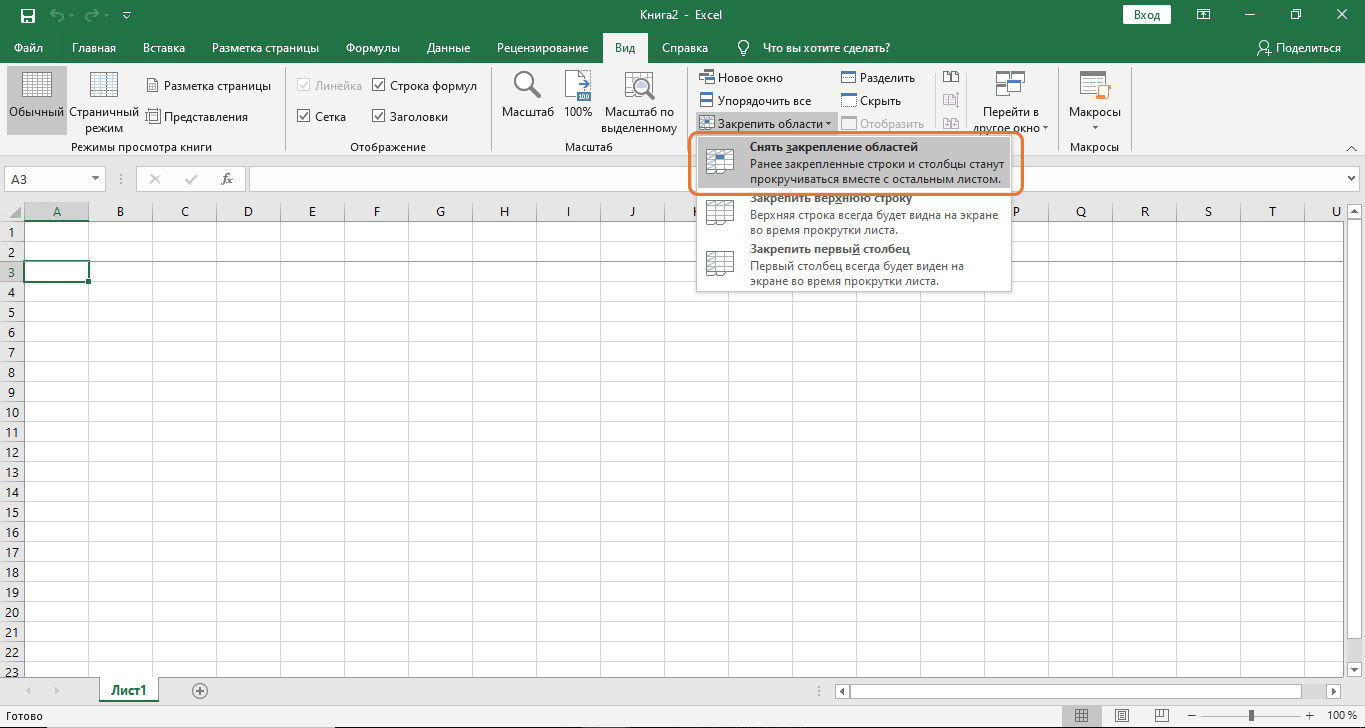
Для снятия закрепления строк или столбцов воспользуйтесь данной командой.
«Горячие клавиши» для закрепления строк/столбцов
Использование горячих клавиш для закрепления строк/столбцов или снятия закрепления несколько отличается от «классического» способа. Это не «горячие клавиши» в классическом понимании, а «последовательности клавиш», их необходимо нажимать последовательно, первой клавишей в данном случае будет левый Alt. После того, как вы нажмете левую клавишу Alt, офис в верхней панели инструментов выведет подсказки по дальнейшим клавишам. Для наших задач будут использоваться следующие последовательности:
- Выделение верхней строки: «Левый Alt» -> «J» -> «M» -> «{»
(либо попробуйте «Левый Alt» + «W» + «F» + «R») - Выделение левого столбца: «Левый Alt» -> «J» -> «M» -> «Q»
(либо попробуйте: «Левый Alt» -> «W» -> «F» -> «C») - Выделение произвольного количества строк/столбцов: «Левый Alt» -> «J» -> «M» -> «P»
(либо попробуйте: «Левый Alt» -> «W» -> «F» -> «F») - Снятие выделения — аналогично предыдущему пункту
Если сочетания клавиш не работают — проверьте следующее:
- Функция Window «Залипание клавиш». Эта функция может перехватывать нажатия. Отключите ее в Windows.
- Режим клавиатуры Scroll Lock. Этот режим отключает клавиши курсора. Проверьте соответствующий индикатор на клавиатуре и при необходимости нажмите на клавиатуре клавишу Scroll Lock.
- Надстройки Excel. Попробуйте отключить все надстройки, если клавиши заработают, включите надстройки назад, отключайте по одной, пока не поймете, какая мешает.
- Язык ввода. Иногда сочетания клавиш не работают на русском языке. Попробуйте переключиться на английский.
Закрепление областей в Google-таблицах
Чтобы закрепить верхнюю строку в Google-таблицах, сделайте следующее:
- В меню «Вид» выберите пункт «Закрепить» (п.1 рис.6);
- Выберите пункт «1 строку»
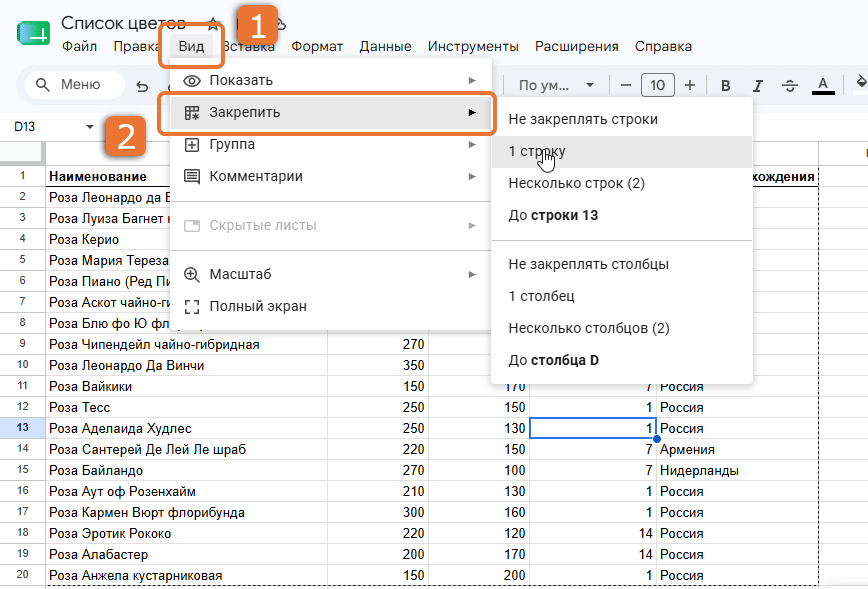
Для закрепления первого столбца проделайте следующие шаги:
- В меню «Вид» выберите пункт «Закрепить» (п.1 рис.6);
- Выберите пункт «1 столбец»
Также Вы можете закрепить сразу нужное количество строк или столбцов, поставив курсор в ячейку до которой надо закрепить и выбрав пункт «До строки…» или «До столбца…». Обратите внимание, в отличие от Microsoft Word здесь строки/столбцы выделяются ВКЛЮЧАЯ текущую ячейку.
Закрепление областей в LibreOffice Calc
Для закрепления первой строки или первого столбца в LIbreOffice войдите в меню «Вид», выберите пункт «Фиксировать ячейки» и там, в зависимости от задачи выберите «Фиксировать первую строку» или «Фиксировать первый столбец» (см. пп. 1-2 рис.7)
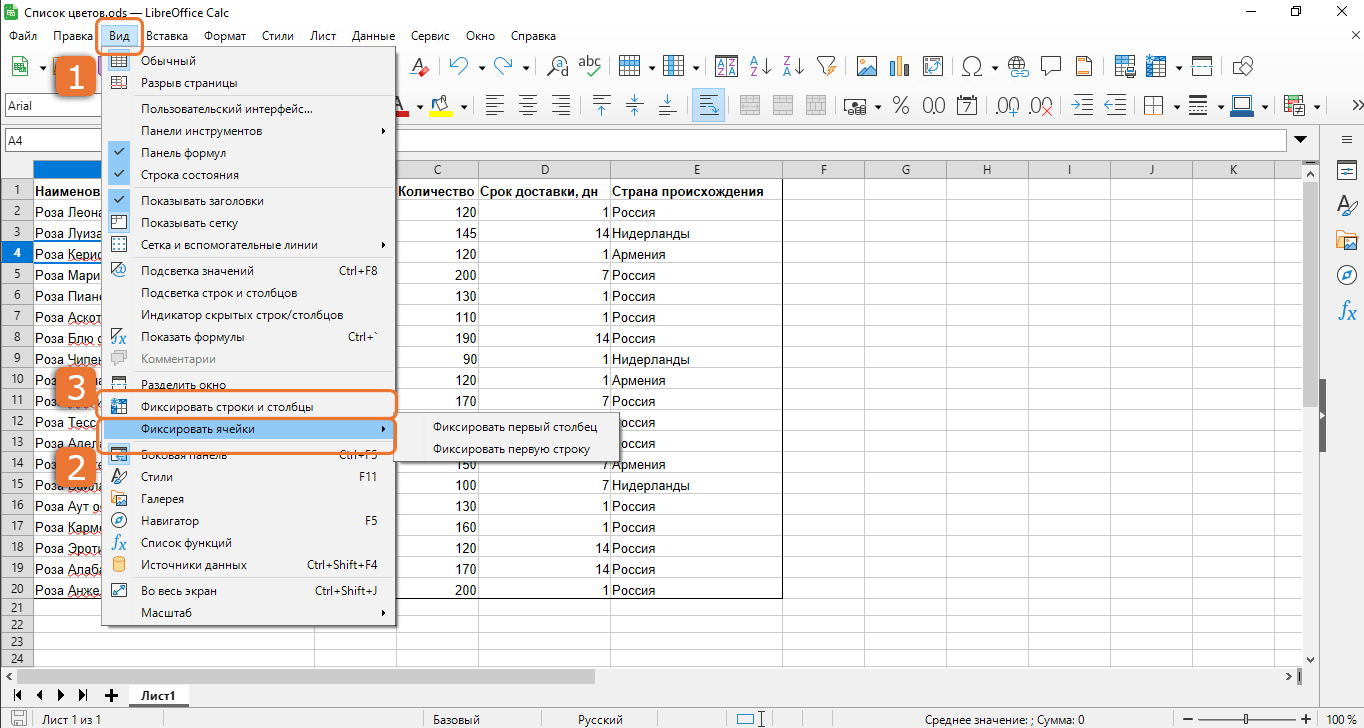
Если необходимо фиксировать несколько строк или столбцов, то, по аналогии с Microsoft Word выделите ячейку, НИЖЕ И ПРАВЕЕ строк и столбцов, которые необходимо закрепить (см. рис.2) и выберите в меню «Вид» команду «Фиксировать строки и столбцы» (пп.1 и 3 рис.7)
