
Как сделать отступы в Word
Общие сведения
Отступы в тестовом документе необходимы для удобства чтения документа — с отступами текст легче читается и документ в целом выглядит изящнее. К официальным документам часто предъявляются жесткие требования по размеру отступов.
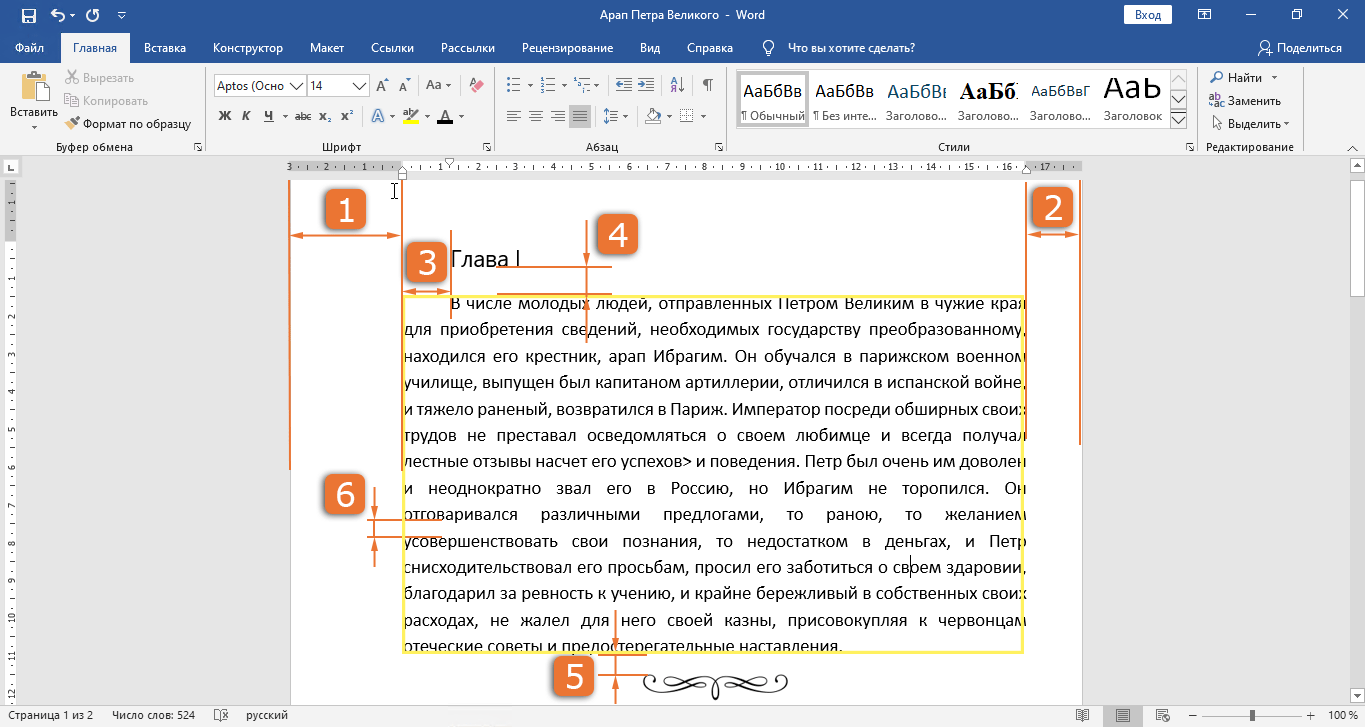
Сначала определимся, какие бывают абзацные отступы и интервалы(рис.1):
- Отступ слева — расстояние от левого края листа до начала строк текста (п.1 рис.1)
- Отступ справа — расстояние от конца строк текста до правого края листа (п.2 рис.1)
- Отступ первой строки («красная строка») — отступ первой строки абзаца. (п.3 рис.1)
- Интервал перед абзацем (п.4 рис.1)
- Интервал после абзаца (п.5 рис.1)
- Межстрочный интервал (п.6 рис.1)
Забегая наперед, скажем, что если Вы редактируете большой документ — самым удобным способом задания отступов и интервалов будет задание их с помощью текстовых стилей. Но, обо всем по порядку.
Изменение горизонтальных отступов с помощью линейки
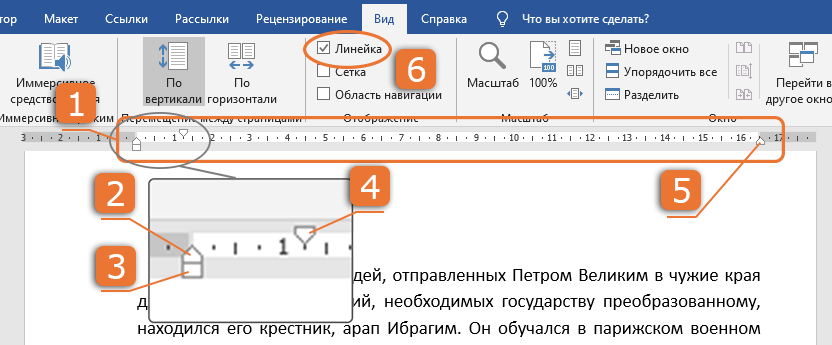
Если у Вас не отображается горизонтальная линейка (п.1 рис.2), включите ее, поставив галочку «Линейка» на закладке «Вид» (п.6 рис.2).
Чтобы изменить отступ справа, зажмите мышью и перетащите ползунок 5 (рис. 2). Изменить величину отступа красной строки можно ползунком 4. Изменить отступ слева можно ползунками 2 и 3, разница между ними в том, что ползунком 2 вы меняете отступ слева, не меняя отступ красной строки, а ползунком 3 — одновременно меняются оба отступа.
Изменение отступов и интервалов с помощью свойств абзаца
Поставьте курсор мыши в нужный абзац, нажмите правой кнопкой мыши и выберите пункт «Абзац» либо на закладке Главная в области «Абзац» нажмите кнопку «Параметры абзаца» (п.1 рис.3).
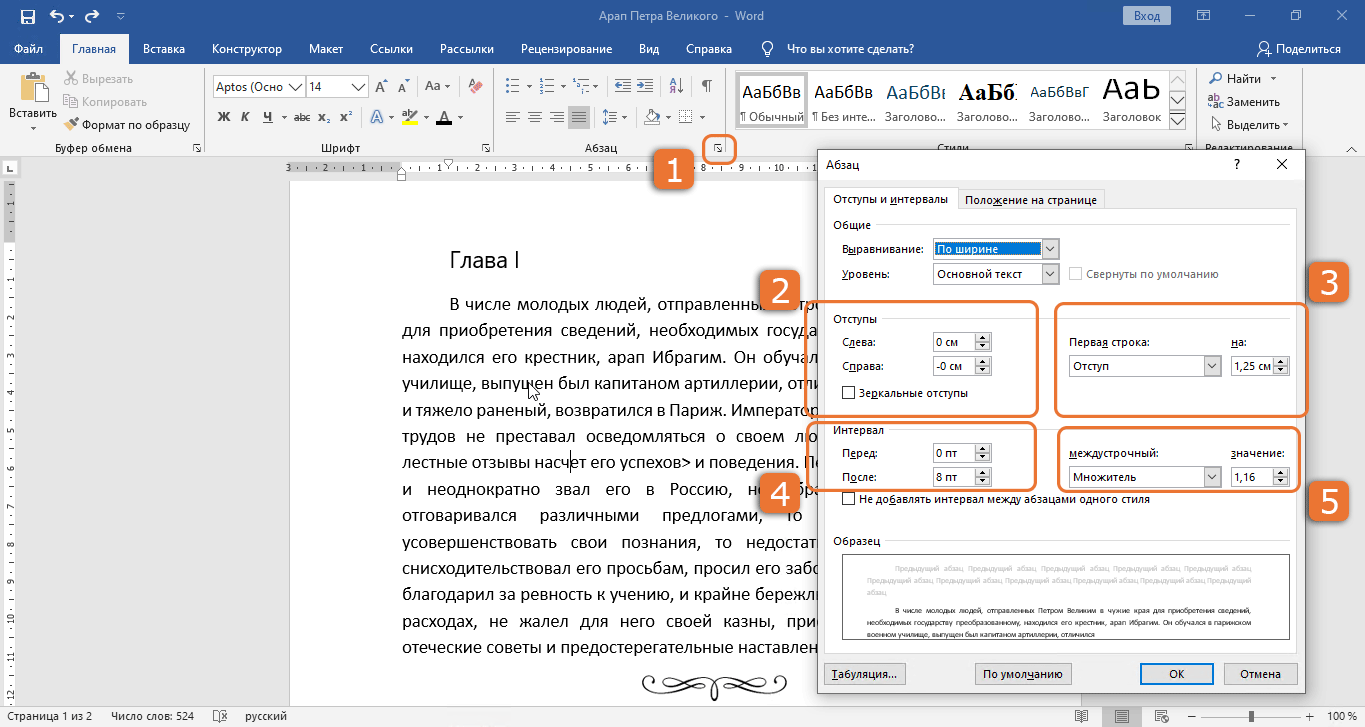
В открывшемся окне Вы можете задать:
- отступы слева и справа (п.2 рис.3);
- отступ красной строки («первая строка», п.3);
- интервалы перед и после абзаца (п.4);
- межстрочный интервал (п.5). В большинстве документов для межстрочного интервала принят стандарт «1,5 строки».
Задание отступов и интервалов с использованием текстовых стилей
Если Вы создаете большой документ — наиболее удобным способом задания отступов и интервалов будет способ и использованием текстовых стилей. Общий подход такой: для каждого абзаца (и других элементов текста — заголовков, сносок, таблиц и т.д. — Вы задаете конкретный стиль и потом у этого стиля задаете все величины отступов. Если потом захотите во всем тексте изменить величину какого-то отступа — достаточно будет один раз изменить ее в свойствах стиля. Более подробно о стилях в Word можете почитать в нашей статье Как сделать оглавление в Word. Здесь ограничимся краткой инструкцией.
Поставьте курсор внутрь абзаца и укажите его стиль. Для этого в панели инструментов Word на закладке «Главная» в секции «Стили» выберите стиль «Основной». (п.1 рис.4) Эту операцию надо будет повторить для всех абзацев документа, если этот стиль не подставился автоматически.

Для настройки величин отступов нажмите правой кнопкой мыши на названии стиля (п.1 рис.5), в контекстном меню выберите «Изменить» и в открывшемся окне по кнопке «Формат» (п.2 рис.5) выберите пункт «Абзац» (п.3 рис.5):

Появится уже знакомое Вам окно изменения свойств абзаца, где можно задать требуемые величины отступов. После нажатия кнопки «Ок» отступы изменятся во всем документе.
