Как узнать версию Word
Существует много способов узнать версию Word или Microsoft Office. Покажем два наиболее простых.
Способ 1: Из открытого окна программы.
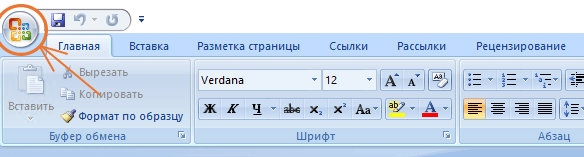
Посмотрите на левый-верхний угол Вашего окна Word. Если видите круглую кнопку со старой эмблемой Microsoft Office (см рис.) — у Вас программа 2007 версии:
Если такой кнопки нет, в левом-верхнем углу окна программы откройте меню Файл, там выберите пункт «Учетная запись» или «Справка». Номер версии будет написан в правой части в разделе «Сведения о продукте» под названием программы:

Способ 2: Из списка установленных программ
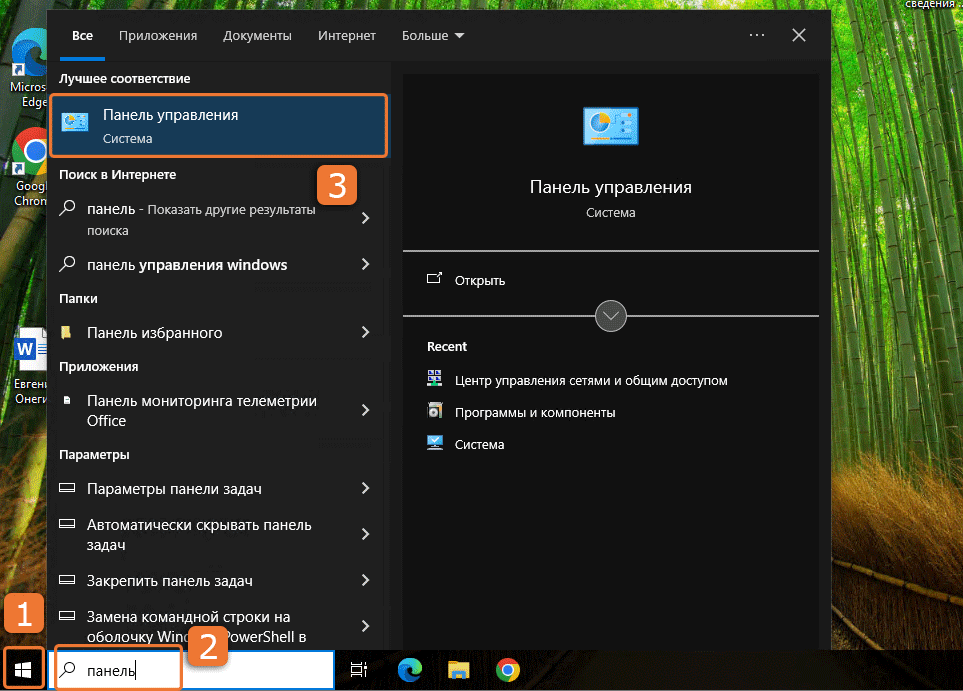
Откройте Панель управления любым удобным способом, например нажмите кнопку Пуск и начните вводить с клавиатуры «панель…» — в списке найденных ярлыков появится нужный:
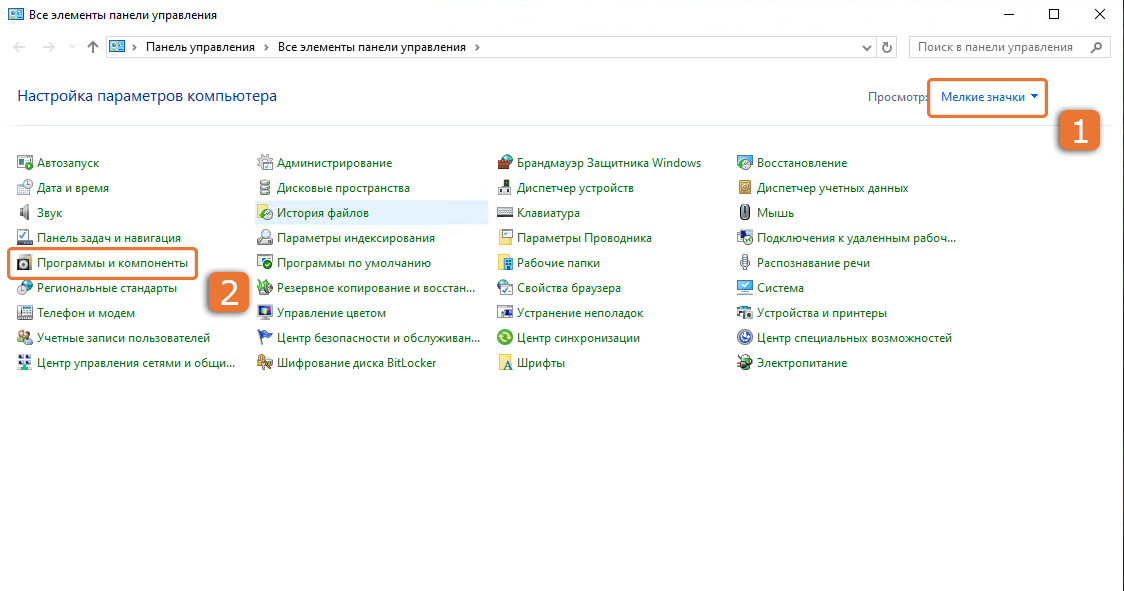
В открывшейся панели управления для удобства измените отображение разделов, справа-сверху поставьте «Мелкие значки». Все разделы будут упорядочены по алфавиту. Откройте раздел «Программы и компоненты»:
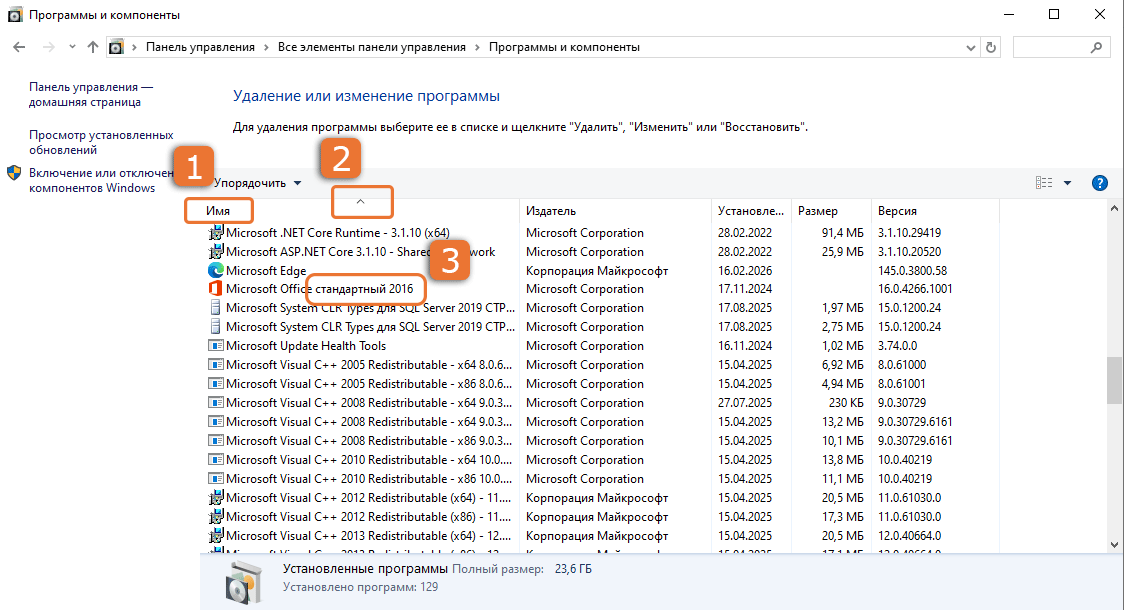
В списке установленных программ нажмите на заголовок столбца «Имя», чтобы отсортировать список по алфавиту (1), убедитесь, что сортировка теперь именно по этому столбцу — над ним должна появиться маленькая стрелочка (2). Найдите программу начинающуюся на «Microsoft Office». В конце названия программы будет стоять номер версии (3):