
Как сделать оглавление (содержание) в Word 2007
В данной статье рассмотрим создание оглавления на примере 2016 версии Word.
В Microsoft Word сделан очень удобный механизм создания оглавлений. Общий смысл такой: сначала в тексте надо создать заголовки и оформить их специальными текстовыми стилями, затем выполнить команду «Вставить оглавление» или «Обновить оглавление». Но сначала разберемся, что представляют из себя стили.
Стили в Word
Текстовый стиль в Word — это набор определенных свойств текста или абзаца, таких как наименование, цвет, размер шрифта, величины отступов и интервалов абзаца и некоторые другие параметры. В Word существует набор предопределенных стилей, их можно найти на закладке «Главная» («Home»):

Правильным подходом к созданию документов в Ворд является такой: каждому логическому элементу текстового документа, будь то обычный текст, заголовок (или заголовки нескольких уровней), веб-ссылка, цитата и т.д. присваивается конкретный стиль и когда необходимо изменить, скажем, размер шрифта или величину абзацного отступа — достаточно будет это изменить в тестовом стиле и нужный параметр изменится сразу во всем документе. Если Вы решите изменить размер шрифта везде, кроме заголовков — не надо будет выделять каждый абзац документа и в каждом задавать размер шрифта.
Применение стиля к тексту
Чтобы применить готовый стиль, достаточно нажать на его название в панели инструментов (см рис. выше).
Увидеть полный список предопределенных стилей можно, нажав на кнопку раскрытия панели инструментов (1):

В этом окне можно увидеть, собственно сам список всех стилей, при помощи контекстного меню (3) изменить стиль или применить его к выделенному тексту, либо добавить новый стиль кнопкой (4).
Два наиболее удобных подхода: либо нажимаете кнопку контекстного меню (3) и изменяете соответствующей командой стиль с наиболее подходящим названием, либо выделяете кусок текста, оформленный уже так, как Вам нужно и в контекстном меню (3) выбираете команду «Обновить «ИмяСтиля» в соответствии с выделенным фрагментом». После этого выделяете нужные части текста и применяете к ним необходимый стиль.
Создание оглавления
После того, как Вы примените один из стилей «Заголовок **» ко всем заголовкам внутри текста, поставьте курсор в место, где необходимо создать оглавление и выберите в меню Ссылки команду Автособираемое оглавление (1 или 2):
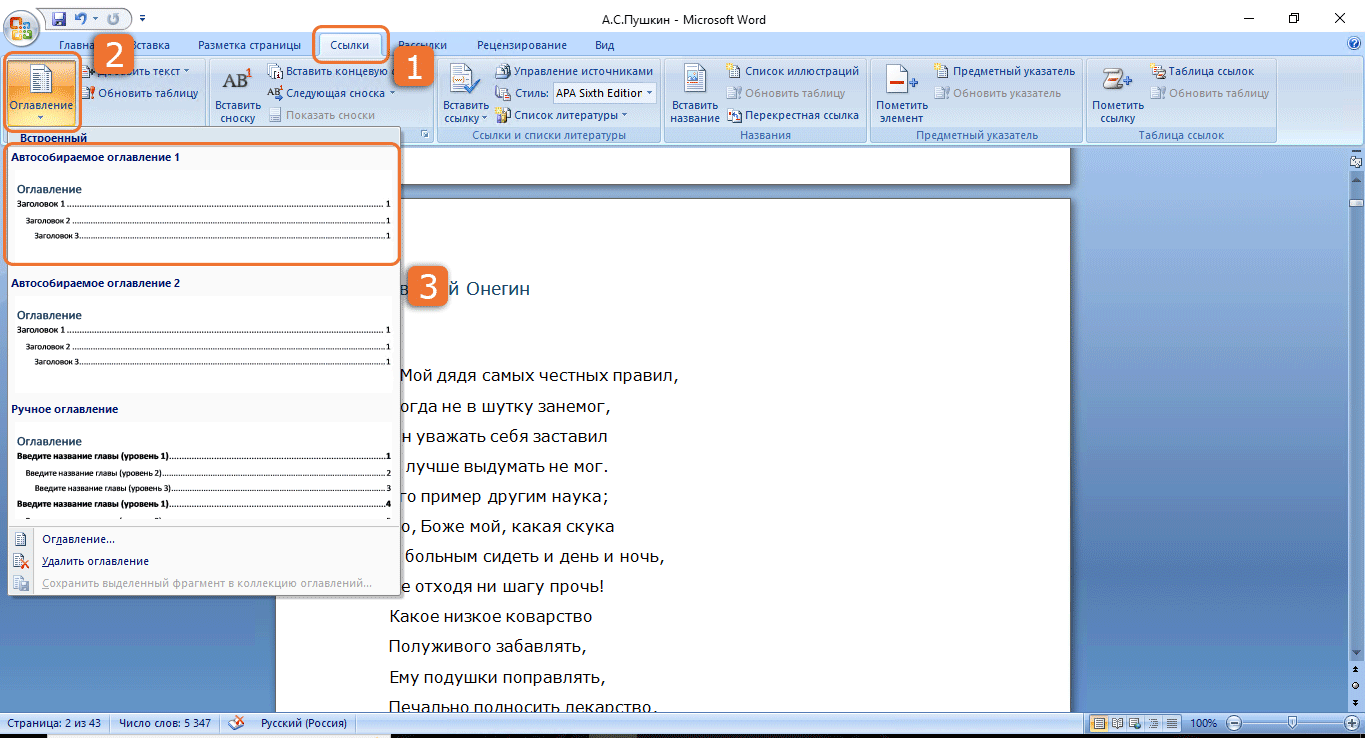
На месте курсора Вы увидите вставленное оглавление.
Обновление оглавления
Сделайте необходимые изменения в заголовках в тексте документа, поместите курсор мыши внутри оглавления и выберите команды «Обновить таблицу» — «Обновить целиком»:

Создание ручного оглавления
Если по каким-либо причинам Вы не можете в тексте документа создавать заголовки одинаковыми стилями «Заголовок **», автообновляемое оглавление создать не получится. В таком случае можно создать Ручное оглавление. Отличие его в том, что Вам придется самостоятельно заполнить названия пунктов оглавления и номера страниц. Не забудьте, что при изменении текста документа будет необходимо вручную изменять и оглавление.
Поставьте курсор мыши в место, где нужно будет вставить оглавление и выберите в меню «Ссылки» команды «Оглавление» — «Оглавление» — «Ручное оглавление». Появится шаблон будущего оглавления:
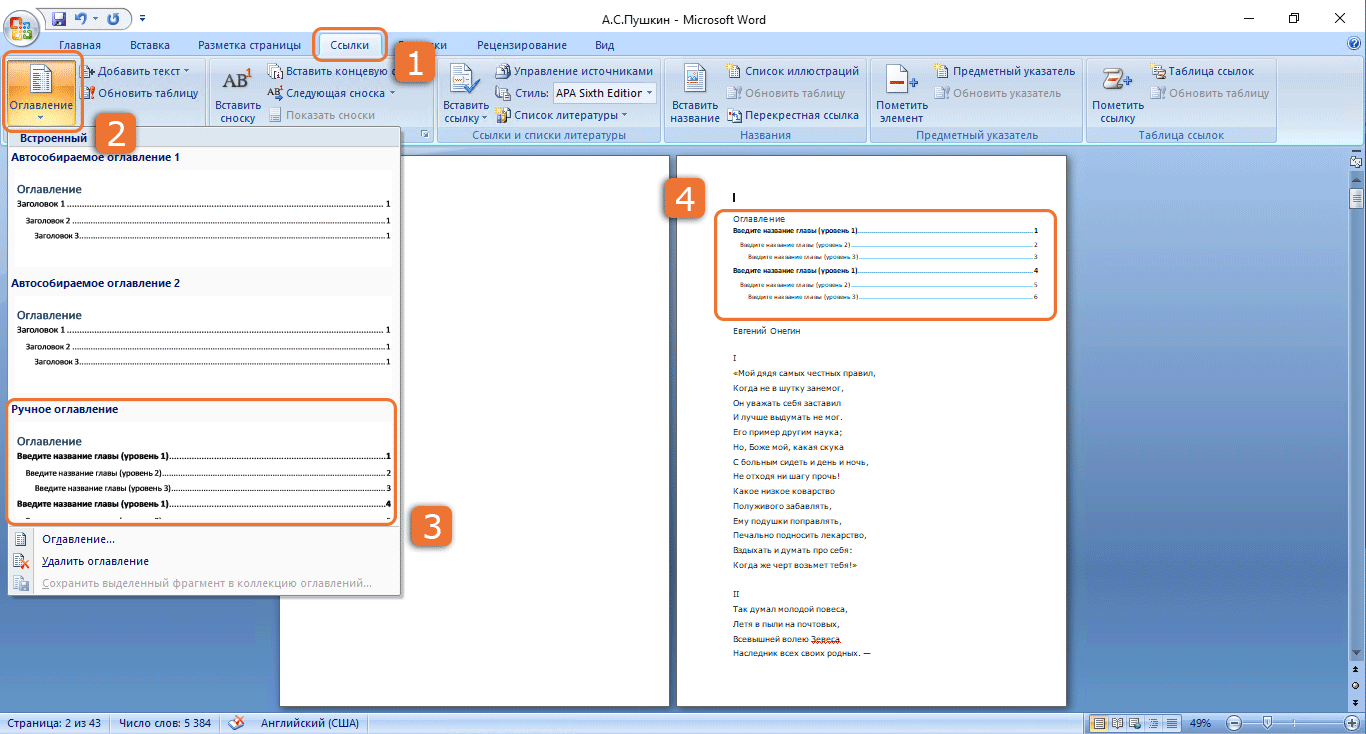
Измените пункты так, как Вам требуется. Чтобы добавить новый пункт, скопируйте и вставьте предыдущий и внесите необходимые правки.
Изменение внешнего вида оглавления
Изменение стиля оглавления проводится тем же способом, что и изменение стиля обычного текста. Выделите необходимую часть оглавления и на закладке Главная выберите либо сразу стиль текста, либо укажите название, размер, цвет шрифта и другие параметры.
