
Как проверить качество Интернет-соединения на компьютере или телефоне
Введение
Самая распространенная картина: Вы хотите открыть сайт, колесико крутится, но ничего не появляется. Или скачиваете файл и посередине скачивания появляется ошибка «Ошибка сети» или подобная и файл перестает скачиваться. Рассмотрим наиболее распространенные причины. Диагностика будет отличаться в зависимости от того, каким образом Вы подключены к сети Интернет.
Телефон подключен к Интернет по Wi-Fi через роутер
Сделать диагностику интернет с телефона довольно сложно. Из «прямых» методов можем посоветовать разве что перезагрузить телефон и сам роутер и посмотреть, не изменится ли ситуация.
Также можно проверить в каком частотном диапазоне работает Ваша Wifi-сеть и в каком диапазоне к ней сейчас подключен телефон. Большинство роутеров работают в одном из двух частотных диапазонов: 2,4ГГц или 5 ГГц. Если у Вас две домашние сети с похожим названием, где одна из них включает цифру 5 (или «5G») в названии, а вторая — нет (см.рис.3) — пробуйте по очереди обе сети, одна из них будет работать надежнее. Разница между диапазонами в том, что радиоволны в диапазоне 2,4ГГц проходят лучше через несколько стен, но соединение как правило имеет меньшую скорость. Соединения в диапазоне 5ГГц имеют гораздо выше скорости, но через две стены сигнал может уже почти не проходить. Если у Вас одна сеть, проверьте, является ли Ваш роутер двудиапазонным. Если да — рекомендуем перенастроить его так, чтоб он отдавал две разные сети для каждого диапазона — так легче и диагностировать сети и выбирать лучшую самому. Настройка роутеров сильно отличается от модели к модели, но в общем случае — это делается в веб-интерфейсе роутера, в разделе WIFI или Wireless. Чаще всего надо снять галочку «общие настройки для двух диапазонов» и настроить второй диапазон отдельно.
Также проверьте, сколько Wi-Fi сетей находятся поблизости. Но полноценную диагностику лучше сделать, подключив ноутбук или настольный компьютер к той же Wi-Fi-сети, что и телефон — если проблема сохранится, значит дело не в телефоне и можно провести диагностику сети в соответствии со следующим пунктом.
Настольный компьютер или ноутбук подключен к Интернет по Wi-Fi через роутер
При таком подключении для выхода компьютера в Интернет фактически устанавливаются два последовательных соединения: компьютер по Wi-Fi соединяется с роутером, затем роутер по кабелю или другим способом устанавливает связь с оборудованием провайдера. Нам нужно проверить оба этих соединения.
Все устройства в сети Интернет связываются друг с другом используя так называемые «IP-адреса». IP-адрес представляет собой четыре цифры, разделенные точкой, например: 77.88.8.8. Ваше устройство (компьютер или телефон) имеет свой IP-адрес, роутер — свой, оборудование провайдера — свои, сайты в Интернет, которые мы открываем — свои. Для проверки качества соединения мы будем использовать инструмент «Командная строка Windows», который имеет полный набор команд для нашей задачи. Нажмите на экране кнопку Пуск, введите с клавиатуры на английской раскладке: «cmd». В результатах поиска появится «Командная строка». Нажмите на этой команде правой кнопкой мыши и выберите в контекстном меню пункт «Запуск от имени Администратора». Появится черное окно с мигающим текстовым курсором, в котором мы будем вводить наши команды.
1. Проверка связи компьютера с роутером
Сначала нам надо узнать IP-адрес вашего роутера. Введите в командной строке:
route print -4
и нажмите Enter.
Появится так называемая таблица маршрутизации, в которой нас интересует значение «Адрес шлюза» в строке, в которой значение в столбце «Сетевой адрес» равняется «0.0.0.0» (см.рис.1). Для компьютера наш роутер является «основным шлюзом», именно в него идут сетевые запросы к устройствам, которых наш компьютер «не видит» в домашней сети. В нашем примере адрес роутера — «192.168.1.1». У Вас будет свой.
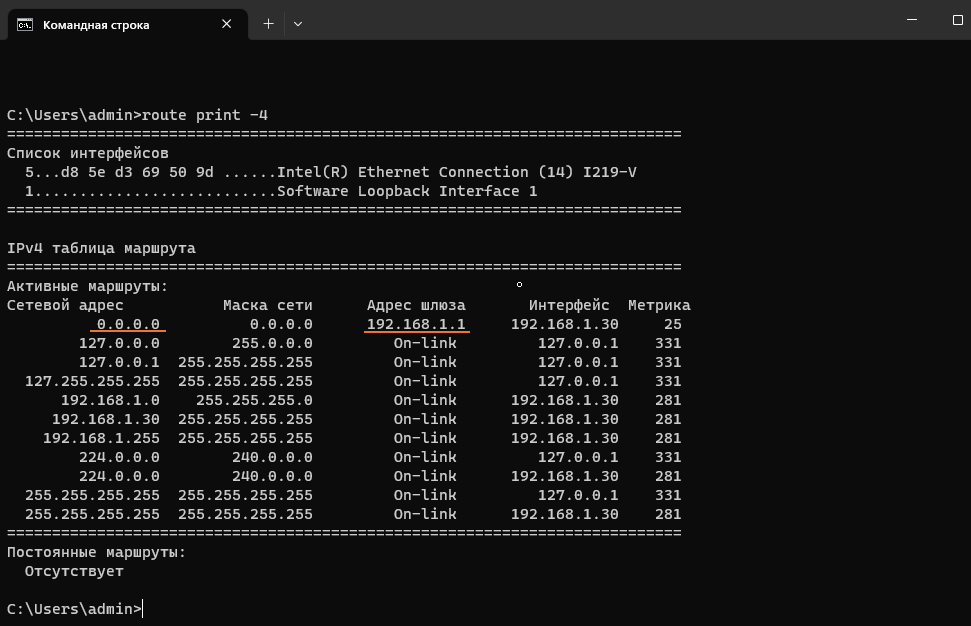
После того, как мы нашли IP-адрес роутера, нам нужно проверить качество соединения компьютера с ним. Для проверки доступности устройства и качества соединения с ним в командной строке есть команда PING. Введите далее в командной строке:
ping 192.168.1.1 -t
где вместо 192.168.1.1 подставьте адрес Вашего роутера.
Команда раз в несколько секунд отправляет короткий запрос к роутеру, получает от него ответ и выводит результат, одну строку на каждый запрос. Подождите, пока появится штук 30…40 ответов и нажмите Ctrl+C для прекращения работы команды. Далее результат следует читать так: Если в строчке, в ее начале присутствует фраза «Ответ от» — значит запрос прошел, ответ получен, с этим запросом все в принципе нормально. Дальше надо посмотреть в каждой строке на параметр «время». Значение времени не должно сильно отличаться от строки к строке. А в случае проверки связи именно с роутером вообще не должно быть выше 1…5 мс. Если время сильно выше — значит соединение компьютера с роутером уже не очень хорошее. А если в строчке вместо «Ответ от» появляется что-то вроде «Превышен интервал ожидания для запроса», «Узел недоступен» или тому подобное — значит ответ на конкретно этот запрос не получен, присутствует так называемая «Потеря пакетов». Чем больше таких строк — тем хуже связь. Очень приблизительно можно сказать, что если есть потеря одного из 30…40 пакетов — это плюс-минус приемлемо, если чаще — связь уже плохая. При совсем хорошей связи потерь пакетов нет. На результатах вывода команды PING это будет выглядеть так:

Если качество соединения с роутером — хорошее, смело переходим к следующей проверке. Если уже тут плохое качество, надо разбираться , в чем может быть дело.
Сначала стоит проверить исправность wifi-адаптера компьютера. Самое простое — проверить его в другой вайфай-сети. Как вариант — раздать вайфай на телефоне, попробовать подключить комп к нему и повторить проверки. В идеале — в другом помещении, чтобы исключить сторонние помехи.
Большинство wifi-устройств работают в одном из двух частотных диапазонов — 2,4ГГц и 5ГГц. Их основные отличия — соединения в диапазоне 2,4 ГГц лучше проходят сквозь стены, но имеют меньшую скорость. В диапазоне 5ГГц, соответственно, значительно выше скорости, но если между роутером и устройством две стены — сигнал уже может не пройти. Все проверки стоит делать для каждого диапазона, если ваш роутер является двухдиапазонным. Роутеры часто настраивают на отдачу двух отдельных сетей для разных диапазонов, название сети диапазонов 5ГГц имеет обычно на конце цифру 5 или 5G, например — см. п.1 рис.3:
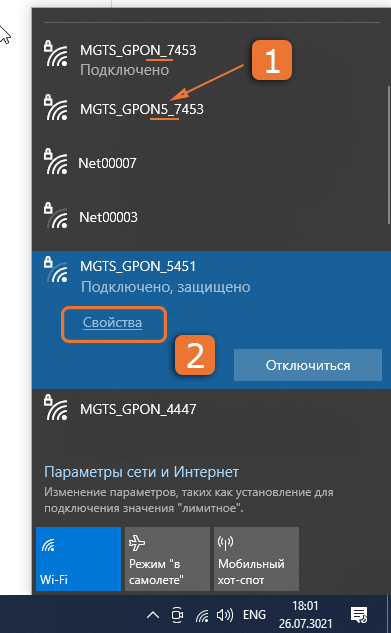
Если Ваша сеть в списке единственная и роутер точно двухдиапазонный, значит на роутере сети обоих диапазонов имеют одинаковое название. В таком случае компьютер сам выбирает диапазон и иногда делает это не лучшим образом. Чтобы узнать, на каком диапазоне Вы фактически работаете, Нажмите «Свойства» (п.2 рис.3) и в нижней части открывшегося окна в разделе «Свойства» посмотрите параметр «Диапазон сети».
В Windows нельзя жестко задать, к сети какого диапазона подключаться в случае, если у обеих сетей одинаковое название, но можно задать «предпочитаемый» диапазон, в большинстве случаев это помогает. Чтобы поменять диапазон, сделайте следующее:
- Нажмите правой кнопкой мыши на значке вайфай в правом нижнем углу экрана;
- Выберите «Открыть параметры сети и Интернет»;
- В меню слева выберите пункт «Wi Fi»;
- В правой части окна выберите пункт «Настройка параметров адаптера»;
- В открывшемся окне на иконке беспроводного адаптера нажмите правой кнопкой и выберите «Свойства»;
- Нажмите кнопку «Настроить»;
- Перейдите на закладку «Дополнительно»;
- В списке параметров найдите «Предпочтительный диапазон» и выберите нужный;
- Переподключитесь к вайфай-сети и проверьте диапазон, как указано выше.
Если такого параметра нет, попробуйте параметр «Wireless mode». Установите его в «802.11b» для диапазона 2,4ГГц или в «802.11ac» для 5ГГц.
Как правило, один из диапазонов работает лучше. Вообще, надо по возможности использовать сети 5ГГц — там и скорость выше и меньше заметно влияние соседей. И рекомендуем настроить на роутере разные названия для сетей разных диапазонов — так легче самому контролировать качество подключения.
Далее обязательно надо проверить, нет ли сильного влияния соседских wifi-сетей согласно пункту «Проверка количества соседних Wi-Fi сетей». Практика показывает, что большинство проблем с вайфай в наше время связано с большим количеством соседских роутеров и нужно попробовать вручную настроить каналы.
Бывает, причинами помех является работа бытовой техники, имеющей мощный электродвигатель (кондиционеры, холодильники, стиральные машины и т.д.). Попробуйте отключить ненадолго и повторить проверки.
2. Проверка связи от роутера до провайдера
Итак, если с роутером связь хорошая, выполняем проверку качества далее. «Пропингуйте» несколько сайтов в Интернет, например:
ping yandex.ru -t

ping google.com -t

ping mail.ru -t
Если тут пинг плохой (при этом нормальный «до роутера») — это уже повод обратиться в техподдержку провайдера. Если Вы по телефону скажете специалисту помимо дежурных фраз «роутер и компьютер перезагружал, да, и из розетки вытаскивал»)) результаты собственной проверки, а именно — что пинг от компьютера до роутера хороший, а дальше в интернет — уже большое время ответа или идет потеря пакетов — возможно техподдержка сразу примет какие-то меры и Вам не придется ждать приезда их специалиста). Им часто бывает достаточно удаленно перезагрузить свое оборудование.
3. Проверка DNS
На текущий момент мы сделали две проверки: связь компьютера с роутером и роутера с провайдером и у нас связь вроде бы хорошая, но сайты все равно либо не открываются, либо открываются долго. Значит необходимо проверит работу службы DNS. DNS — «Domain Name System» — набор служб и протоколов, служащих для преобразования доменных имен в ip-адреса. Все соединения устройств в Интернет осуществляются посредством ip-адресов. Когда Вы хотите открыть сайт, скажем, yandex.ru, первым делом компьютер обращается к dns-серверу, чтобы найти ip-адрес устройства по доменному имени yandex.ru. Если dns-сервер долго отвечает или не отвечает совсем — для пользователя это также будет выглядеть как «подвисания» интернет. Для конечного устройства в домашней сети в роли dns-сервера обычно выступает также роутер, который в свою очередь передает дальше запросы dns-серверам провайдера либо публичным dns-серверам.
Проверим работу DNS. Откройте командную строку, введите команду:
nslookup yandex.ru
Этим мы пробуем узнать ip-адрес сервера Яндекса. Команда должна МОМЕНТАЛЬНО вернуть результат, что-то вроде этого:
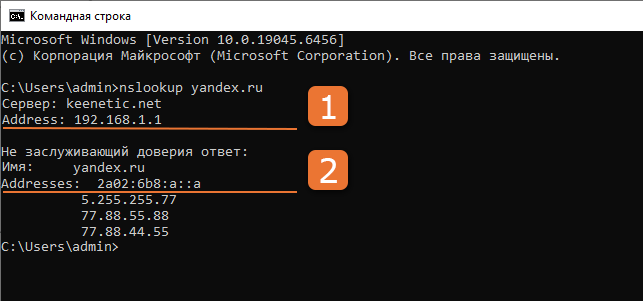
Что мы здесь видим: имя и ip-адрес dns-сервера, к которому обращается компьютер (п.1 рис.6). Сравните этот ip-адрес с ip-адресом Вашего роутера. Скорее всего они будут совпадать. IP-адреса, полученные в результате преобразования доменного имени yandex.ru — п.2 рис.6. Попробуйте «разрешить адрес» еще нескольких серверов, например:
nslookup microsoft.comnslookup 1c.runslookup cnn.comВсе ответы должны быть быстрыми. Если ответ долгий или вместо ip-адресов вы видите ошибку — значит с DNS непорядок, разбираемся дальше. Введите следующую команду:
nslookup yandex.ru 77.88.8.8Во втором параметре команды nslookup можно принудительно задать адрес dns-сервера. В данном случае мы вводим адрес публичного dns-сервера yandex, считается, что он всегда работает без проблем. Если и в этом случае происходит ошибка определения ip-адреса или ответ очень долгий — это уже означает неполадки с системой на компьютере и далее стоит разбираться с Windows.
Если ответ от публичного сервера пришел быстро, а от роутера — медленно, варианта два: проблема с роутером или с dns-серверами, к которым обращается роутер. Найти адреса серверов, к которым обращается роутер может быть не так просто — они должны отображаться в его веб-интерфейсе в разделе информации о текущем WAN-соединении (соединении с провайдером). Постарайтесь найти адреса этих серверов и попробовать команду nslookup, указав найденный сервер вторым параметром. Если результат команды будет с ошибкой или ответ будет очень долгим — это тоже повод позвонить провайдеру, объяснить ситуацию, возможно проблему удастся решить по телефону. Если ответ от сервера провайдера будет быстрым а от роутера — плохим — проблема в роутере. Тут можно посоветовать разве что попробовать обновить прошивку, хотя, если до этого роутер работал нормально, а стал плохо — скорее всего роутер уже неисправен.
Настольный компьютер или ноутбук подключены к роутеру интернет-кабелем
При таком виде подключения проверки ничем не отличаются от предыдущего раздела, где мы проверяли подключение через Wifi. Если пинг от компьютера до роутера долгий или с потерями — тут рекомендация сменить кабель, которым компьютер подключен к роутеру или вставить кабель в другой разъем роутера. Также возможны неполадки с сетевой картой компьютера — как вариант, попробовать к этому же кабелю подключить другой, скажем, ноутбук или воспользоваться usb-сетевой картой для проверки, если есть.
Проверка количества соседних Wi-Fi сетей
Внутри каждого диапазона радиочастоты делятся на так называемые «каналы». Устройства, раздающие сеть автоматически выбирают наиболее свободный канал, не занятый «соседями». В диапазоне 2,4 ГГц каналов всего 13, в то время как в диапазоне 5ГГц их в общем случае — 33. Роутер обычно выбирает канал автоматически, но бывает, не самым лучшим образом и это в том числе одна из причин плохой связи. Чтобы проверить занятость эфира, существуют специальные программы для компьютера и телефона. Для компьютера можем порекомендовать бесплатную для личного использования программу Acrylic Wi-Fi Home.
После запуска программы перейдите на вкладку соответствующего диапазона (см. п 1,2 рис. 4), в верхней части окна выберите свою WiFi-сеть, в нижней части увидите расположение ее среди других сетей. (п.3 рис.4):

Несколько удобнее смотреть то же самое на телефоне в программе WiFiAnalyzer:

На обоих графиках на горизонтальной оси находятся номера каналов, на вертикальной — мощность сигнала. Идеальным вариантом будет выбрать канал, на котором нет ни одной сети, но если это невозможно, как на рисунке — стоит пробовать каналы на которых мощность сигнала соседних наименьшая — например каналы 9-10 на приведенном примере.
Как указать вручную канал на роутере — сильно зависит от модели роутера и выходит за рамки данной статьи, но в общем случае, надо зайти в веб-интерфейс роутера, в наcтройки wifi-сети. Обычно параметр так и называется, «Channel» или «Канал».
